

Как долго активируется eSIM: сколько времени занимает подключение
1. Сколько длится активация eSIM
2. Почему eSIM не подключается мгновенно
3. Этапы активации eSIM
4. Что влияет на время подключения
5. Как ускорить подключение
6. Что делать, если eSIM долго не активируется
7. Советы от команды Telwel
8. Часто задаваемые вопросы
9. Чек-лист перед поездкой
1. Сколько времени занимает активация eSIM
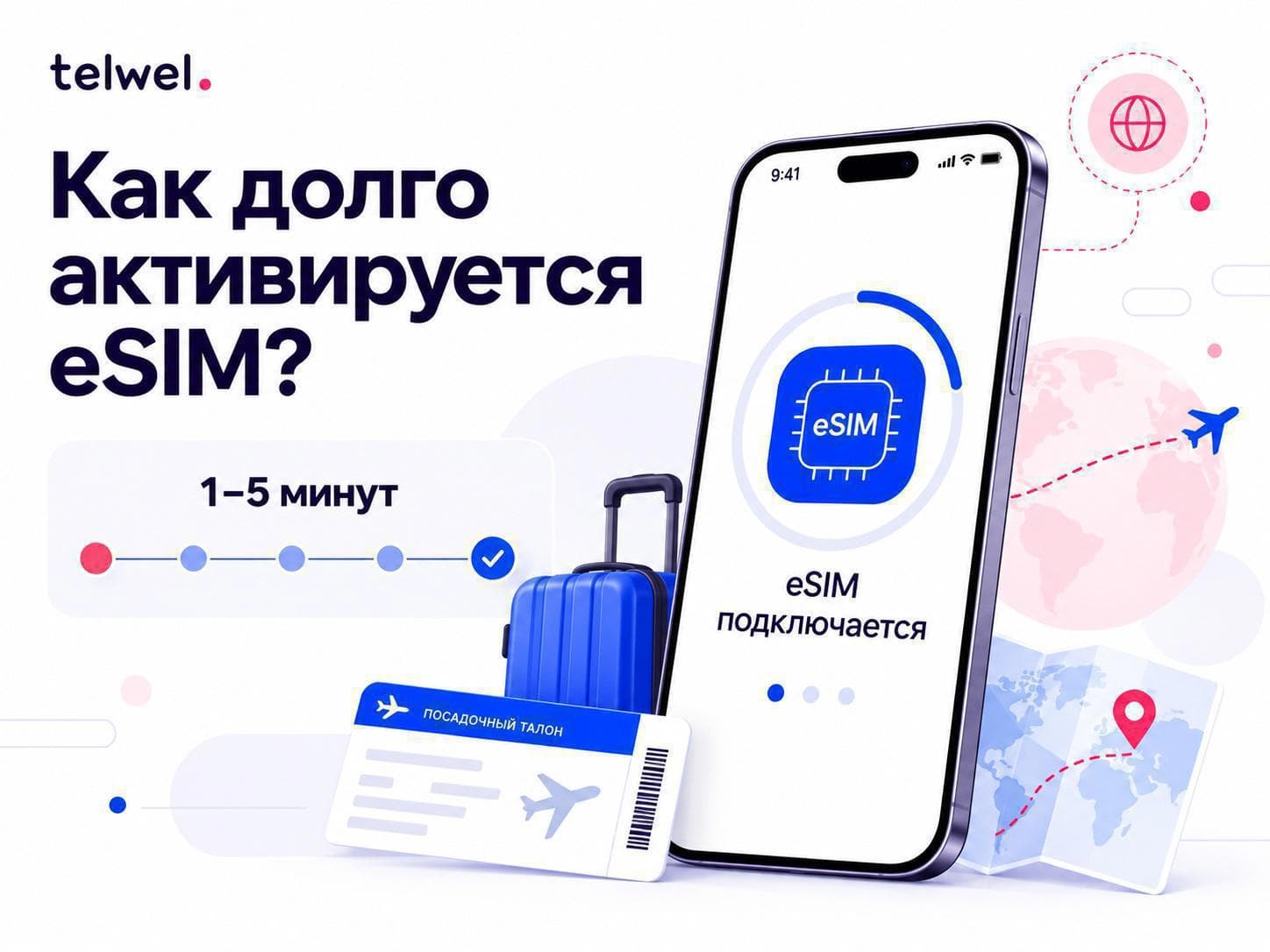
Активация eSIM обычно проходит быстро и занимает несколько минут. При совместимом телефоне, стабильном wi-fi и корректном QR-коде загрузка профиля чаще всего занимает от 1 до 5 минут. После прибытия в страну действия тарифа регистрация в местной мобильной сети обычно занимает ещё от 30 секунд до 5 минут.
Важно различать установку и активацию. Установка eSIM — это загрузка цифрового профиля в память телефона. Активация — момент, когда этот профиль подключается к сети оператора и начинает передавать мобильные данные. Туристическую eSIM Telwel можно установить дома, а интернет обычно появляется, когда телефон окажется в стране, для которой выбран тариф.
Если прошло 10–15 минут, а интернета нет, не удаляйте eSIM сразу. Сначала проверьте, включена ли линия, выбрана ли она для мобильных данных, включен ли роуминг данных и есть ли сеть.
Справка: По статистике подключений Telwel 99,3% пользователей успешно завершают базовую настройку профиля в первые две минуты после начала сканирования QR-кода или применения настроек SM-DP+ адреса и кода активации
2. Почему eSIM не подключается мгновенно
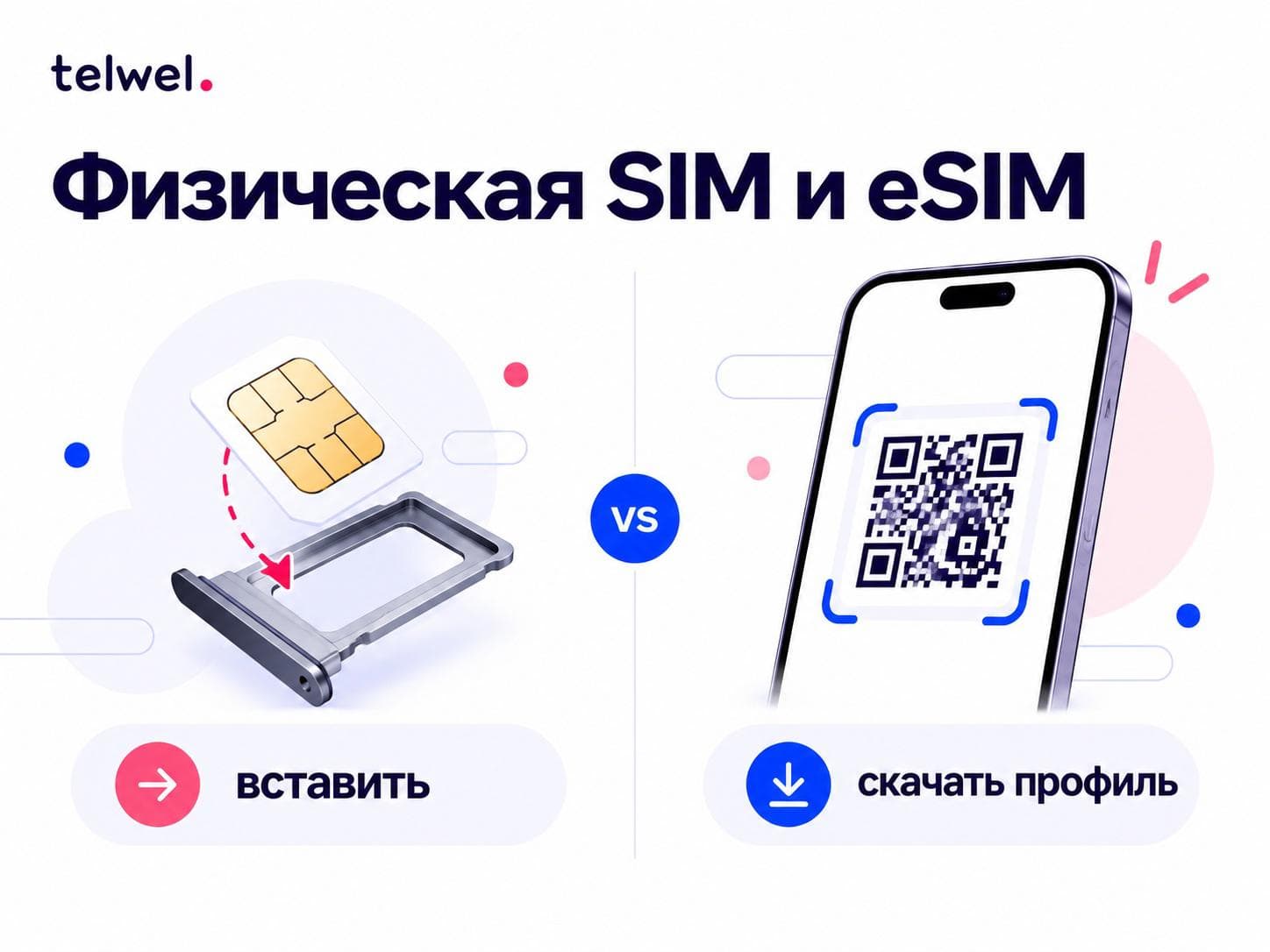
eSIM — это цифровой профиль связи, а не просто QR-код. После сканирования QR-кода смартфон безопасно подключается к серверу оператора, загружает профиль eSIM и добавляет новую линию в настройки SIM-карт. Для этой операции нужен доступ к интернету: Wi‑Fi или мобильные данные другой SIM-карты.
У обычной физической SIM-карты данные уже записаны в чипе карты, и её достаточно установить в слот. В eSIM защищённый чип уже находится в телефоне, но данные оператора необходимо загрузить через интернет. Поэтому время настройки eSIM может составлять несколько минут, даже если покупка тарифа прошла мгновенно.
Покупку можно сравнить с бронированием билета, а активацию — с посадкой в самолёт. После оплаты у вас есть тарифный план, но телефону ещё нужно получить профиль, найти сеть партнёра и зарегистрироваться в ней.
3. Этапы активации eSIM
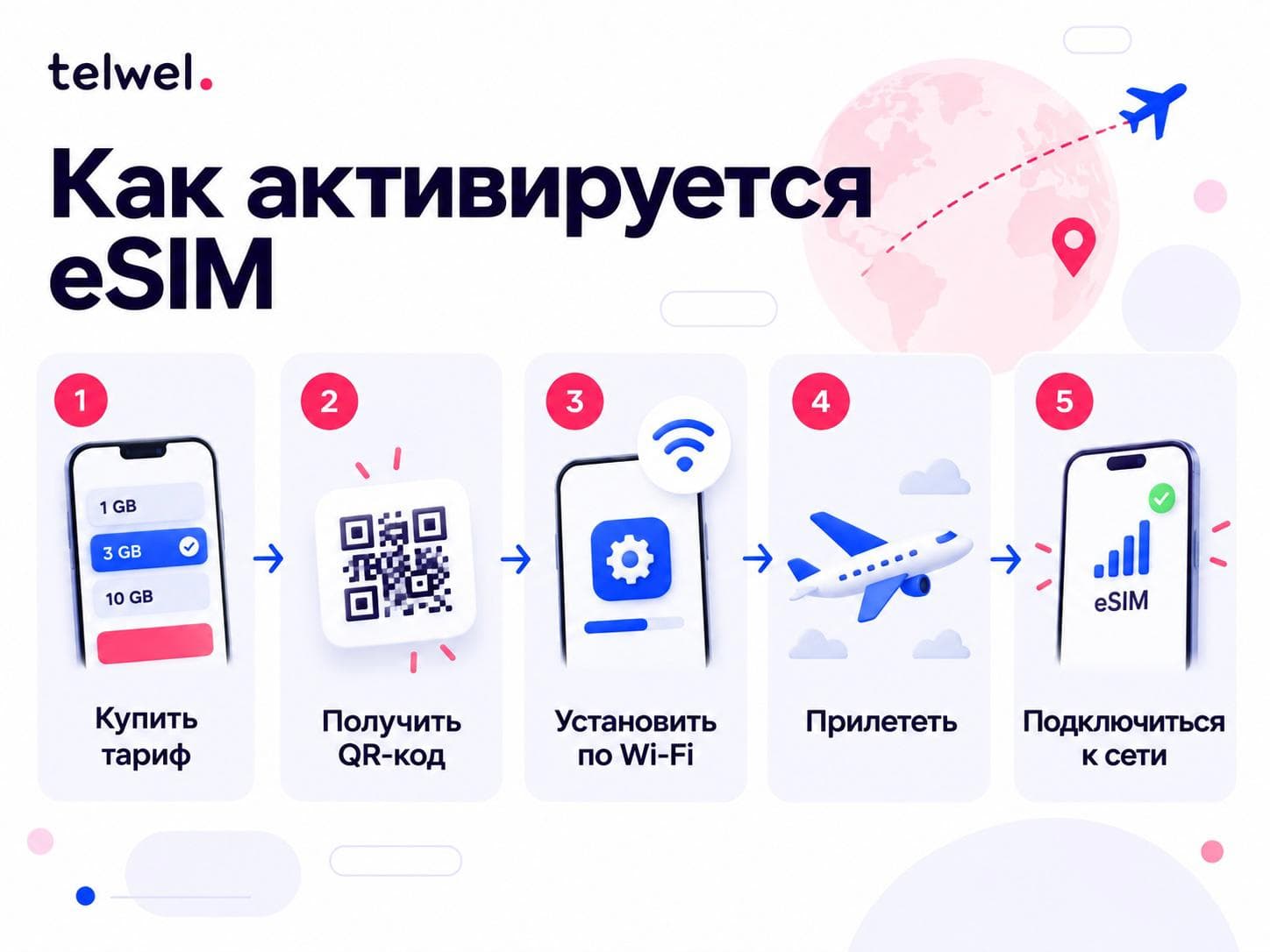
Сколько времени занимает активация eSIM, зависит от того, какой этап имеется в виду. Для пользователя процесс состоит из пяти шагов.
1. Покупка тарифа и получение данных активации
После оплаты вы получаете QR-код или данные для ручной установки. В Telwel QR-код находится в личном кабинете во вкладке «Неактивированные eSIM», а инструкция приходит на электронную почту. На этом этапе телефон ещё не подключается к мобильной сети.
2. Загрузка профиля eSIM на устройство
Подключитесь к Wi‑Fi, откройте настройки и выберите «Добавить eSIM». На iPhone: «Настройки» → «Сотовая связь» → «Добавить eSIM». На Android путь зависит от марки: обычно «Настройки» → «Сеть и интернет» или «Подключения» → «SIM-карты» → «Добавить eSIM».
Отсканируйте QR-код и дождитесь сообщения, что профиль добавлен. Не закрывайте экран и не отключайтесь от Wi‑Fi до завершения загрузки.
3. Включение линии для передачи данных
Установленная eSIM может быть видна в списке SIM-карт, но не использоваться для интернета. Включите новую линию, назначьте её для «Мобильных данных» или «Сотовых данных», а при необходимости включите роуминг данных для этой линии.
4. Поиск сети в стране действия тарифа
Если текущая страна не входит в покрытие тарифа, то eSIM не зарегистрируется в поддерживаемой сети. То есть, к примеру, тариф для Турции не подключится к сети в России — и это нормально. После прилёта телефон начнёт искать сеть партнёра. Поэтому ваша eSIM может быть установлена заранее, но активируется только в стране назначения.
5. Регистрация в сети
Когда сеть найдена, устройство регистрируется у вашего оператора и получает доступ к интернету. Обычно это занимает от нескольких секунд до нескольких минут. Иногда помогает включить авиарежим на 10–15 секунд или перезагрузить телефон.
4. Что влияет на время подключения
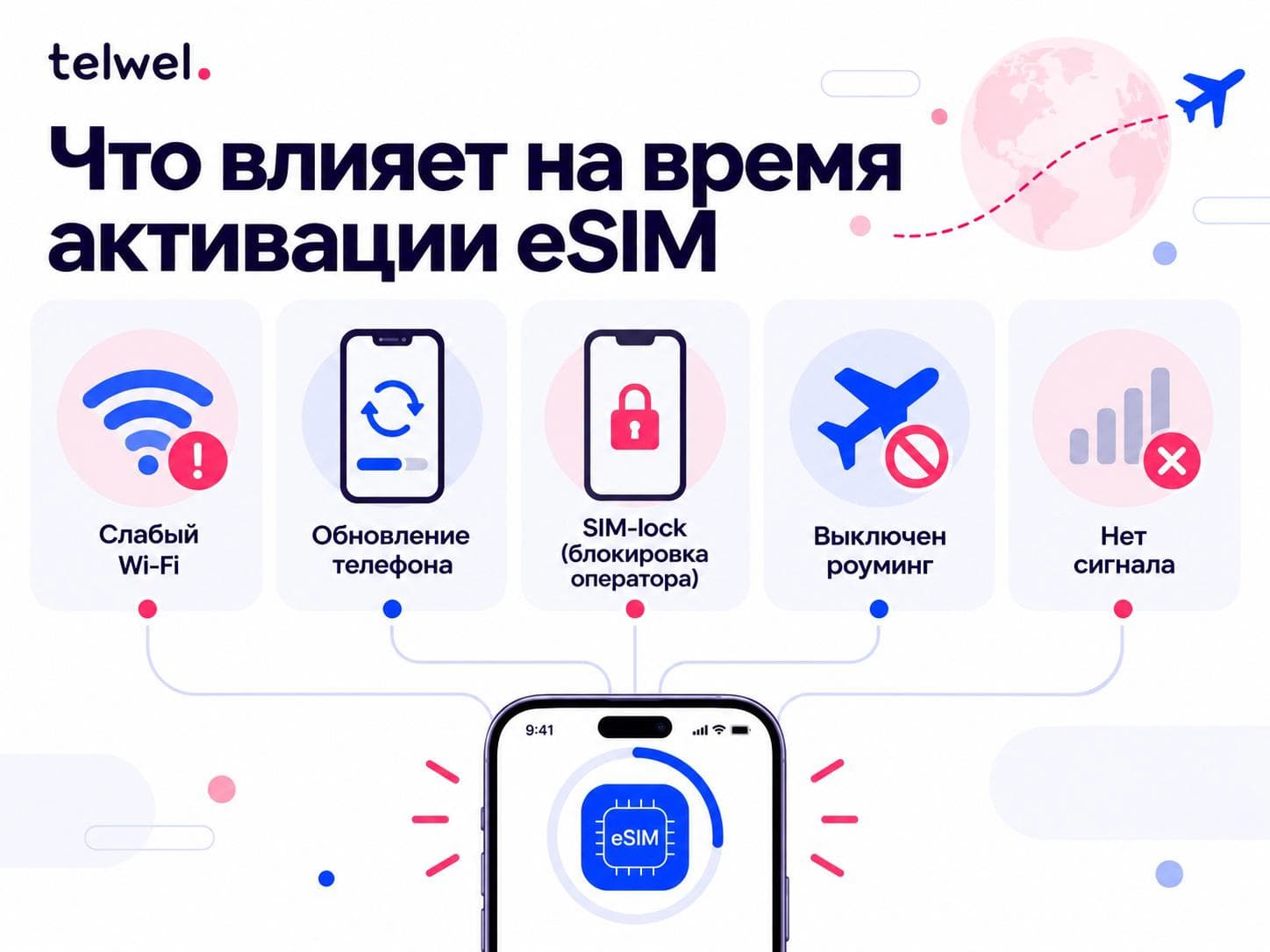
Как долго активируется eSIM, зависит от многих факторов: время активации eSIM может варьироваться в зависимости от телефона, качества сети, страны и оператора. Основные причины задержки:
- Слабый Wi‑Fi. Профиль загружается медленно или установка прерывается. Подключитесь к устойчивому Wi‑Fi.
- Устаревшая iOS или Android. Обновите систему и перезагрузите устройство.
- Телефон не поддерживает eSIM. Проверьте совместимость до покупки. Прочитать о том, как узнать, поддерживает ли телефон eSIM, можно в нашей статье.
- SIM-lock. Смартфон, привязанный к зарубежному оператору, может не принимать профиль другого оператора.
- eSIM не выбрана для мобильных данных. Включите линию и назначьте её основной для интернета.
- Роуминг данных выключен. В большинстве туристических сценариев его нужно включить именно для eSIM.
- Нет покрытия. Убедитесь, что вы находитесь в стране действия тарифного плана.
Многие туристические eSIM начинают отсчёт срока действия после первого подключения к поддерживаемой сети, но условия зависят от конкретного пакета. Проверьте описание тарифа до установки.
5. Как ускорить подключение
Подготовьте телефон заранее, лучший момент для установки — дома или в отеле, когда есть стабильный Wi‑Fi и нет спешки.
1. Убедитесь, что устройство поддерживает eSIM.
2. Обновите iPhone или Android.
3. Подключитесь к устойчивому Wi‑Fi.
4. Откройте QR-код на другом экране: ноутбуке, планшете или втором телефоне.
5. Выберите «Добавить eSIM» и отсканируйте QR-код.
6. Дождитесь сообщения об успешной установке.
7. Не удаляйте профиль и не сканируйте QR-код повторно без необходимости.
8. По прибытии включите eSIM для мобильных данных и роуминг данных, если это указано в инструкции.
9. Если сеть не появилась, включите авиарежим на 10–15 секунд.
Подробная инструкция Telwel: https://telwel.io/how-to-use
6. Что делать, если eSIM долго не активируется
Если прошло больше 10–15 минут, проверьте настройки по порядку. Не удаляйте eSIM первым действием, повторная установка иногда требует нового QR-кода.
- Есть доступ к интернету по Wi‑Fi или другой SIM-карте.
- Профиль отображается в списке SIM-карт.
- Новая eSIM включена.
- Она выбрана для мобильных данных.
- Для неё включён роуминг данных, если вы за границей.
- Страна входит в покрытие приобретённого тарифа.
- Выбор оператора установлен на автоматический режим.
Выполнена перезагрузка телефона или переключение авиарежима
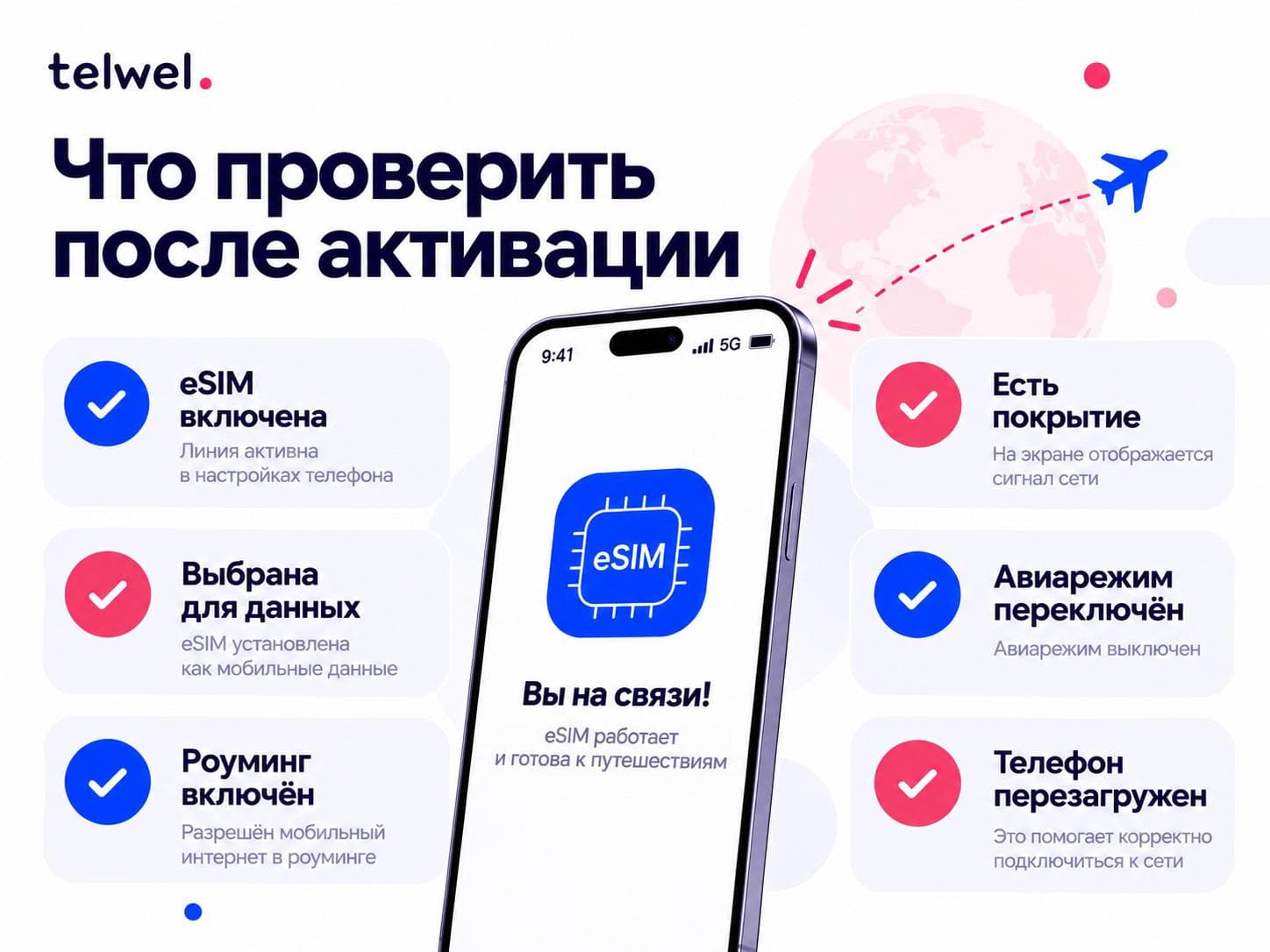
7. Чек-лист перед поездкой
- Телефон поддерживает eSIM.
- Страна поездки входит в покрытие тарифа.
- eSIM установлена по стабильному Wi‑Fi.
- Профиль успешно добавлен в настройки.
- Линия подписана названием страны.
- QR-код и инструкция сохранены в личном кабинете.
- По прилёте eSIM выбрана для мобильных данных.
- При необходимости включён роуминг данных.
Активация eSIM обычно занимает несколько минут: 1–5 минут на загрузку профиля и ещё до нескольких минут на регистрацию в сети после прибытия. Чтобы не ждать интернет в аэропорту, установите eSIM заранее по Wi‑Fi, сохраните QR-код и по прилёте включите профиль для мобильных данных.
8. Часто задаваемые вопросы
Сколько времени активируется eSIM?
Процесс активации занимает всего несколько минут. Если более точно говорить о том, сколько активируется есим, то обычно 1–5 минут уходит на загрузку профиля по Wi‑Fi. После появления сети в стране действия тарифа подключение обычно занимает ещё от 30 секунд до 5 минут.
Можно ли установить eSIM дома, а подключать в поездке?
Да. Профиль можно добавить заранее. Интернет обычно начнёт работать после прибытия в страну действия пакета, включения есим и регистрации в сети партнёра.
Почему eSIM установилась, но интернет не работает?
Проверьте, выбрана ли eSIM для мобильных данных, включён ли роуминг данных и есть ли покрытие. Также убедитесь, что тариф действует в текущей стране.
Нужно ли включать роуминг данных?
Для многих туристических eSIM — да, если это указано в инструкции. Роуминг для eSIM разрешает подключение к зарубежной сети партнёра.
Можно ли активировать eSIM вручную?
Да, если провайдер предоставил адрес сервера активации и код подтверждения. В настройках выберите ручное добавление eSIM и внимательно внесите данные.